



Toute l’activité
- Dernière heure
-
Effectivement tu as eu un super tarif pour le coup. Je trouve que l'offre que j'ai reçu n'est pas aussi bonne que la tienne. Je vais revoir l'offre avec le commercial de mon secteur pour essayer de tirer une remise supplémentaire pour en arriver au même tarif que toi. Je suis retourne voir le véhicule dans la concession allemande de mon secteur et je trouve la voiture vraiment sympa.
-
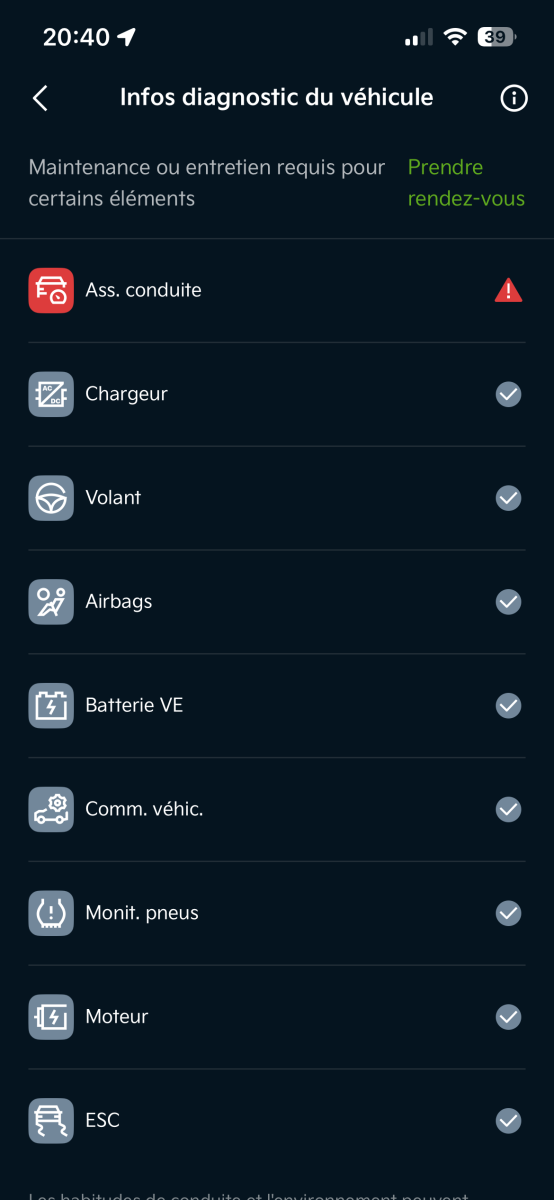
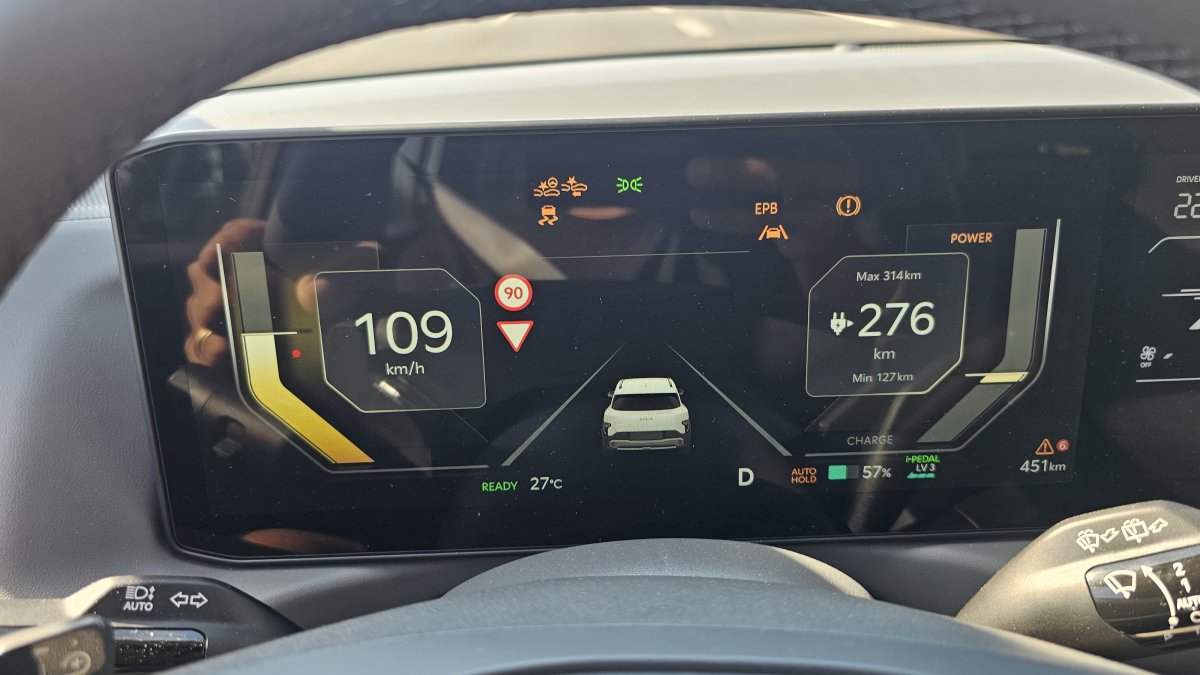
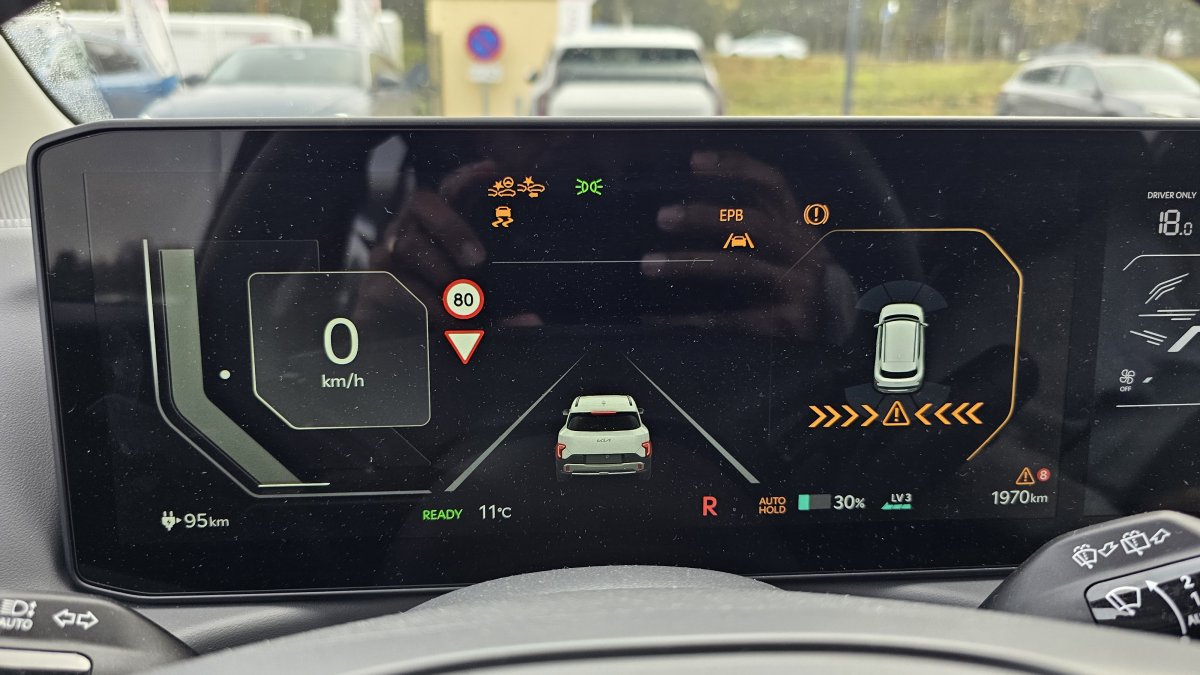
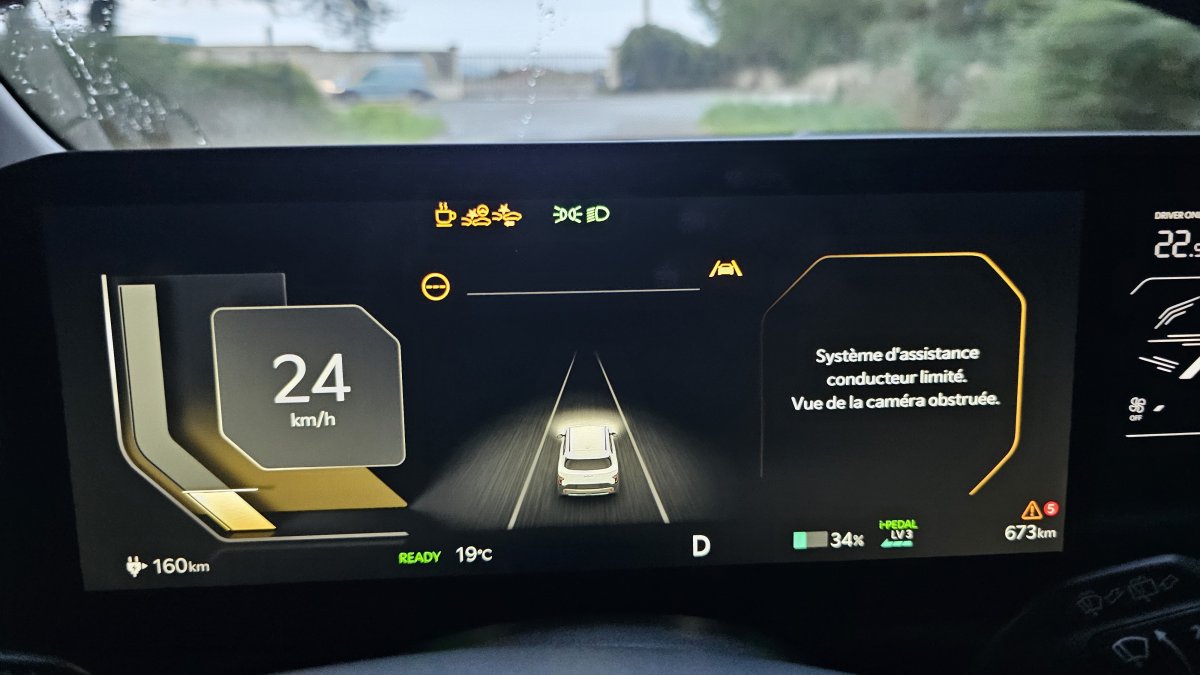
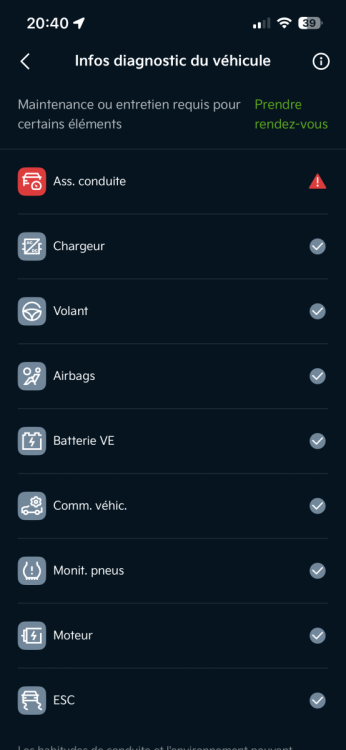
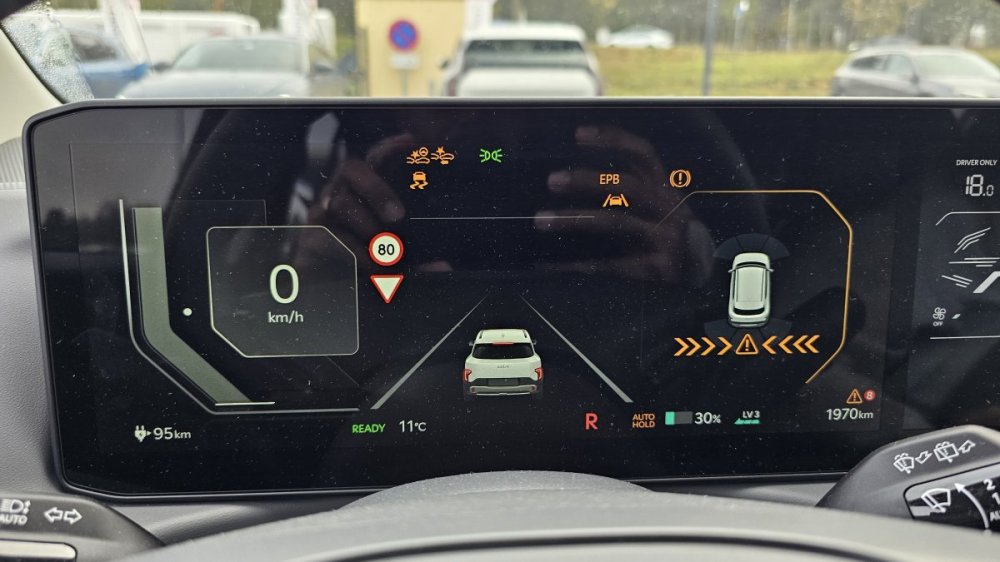
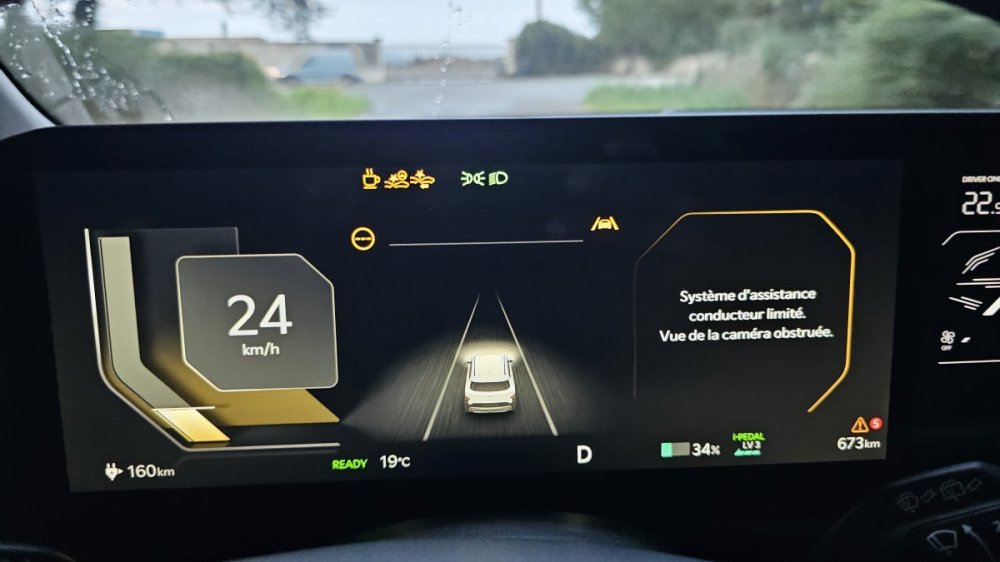
Maintenant que tu en parles, j’ai eu ces voyant depuis hier et bizarrement juste après avoir utilisé la fonction désembuage automatique 10 minutes avant de partir … Peut être un lien en effet! Pour la Clim sur ce parcours je ne l’avais pas mis en effet (juste 1.5kms) donc pas forcément utile à mes yeux … Je contact mon garage demain Tu as sur ton application ce message toi aussi ? Pour info finition Gt Line
-
Les versions bêta se mettent à jour automatiquement aussi ou pour elles c'est manuel ? Sinon super taff, bravo 👍
-
Dugfather a rejoint la communauté
-
J'utilise le même câble sur une prise Greenup et avec une ID3 de 2025 en 52KwH, la génération juste avant la Néo donc. Pour moi qui fais 70 kms aller/retour 4 fois par semaine pour le boulot, ça suffit largement: en cette saison je charge tous les 2 ou 3 jours en fonction des températures, printemps/été c'est tous les 3 4 jours, tout dépend de mes extras routiers en dehors des trajets boulot. Ce que j'aime bien avec ce câble, c'est tu peux choisir ton ampérage de recharge, et aussi "programmer" quand la charge démarre. Le matin je suis à 80% avant de partir au boulot, ça me va bien, et un 28% -- > 80% c'est entre 9h et 9h30de charge, je suis toujours en 16A.
-
Effectivement mais avec un achat pro.
-
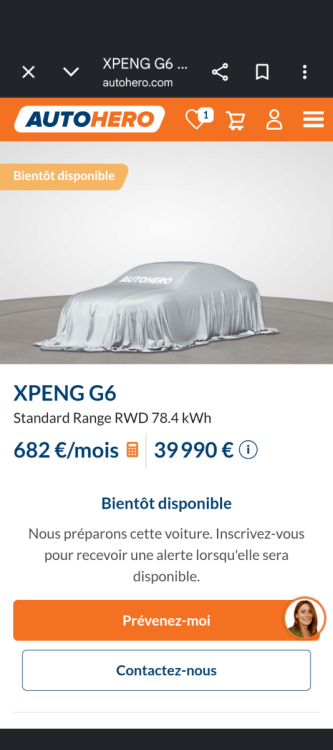
Pour info mon ex G6 est maintenant en vente avec des erreurs sur le modèle (c'est un LR de 87 kWh) 15% de marge.
-
Oui, un Belge ... une fois😀
-
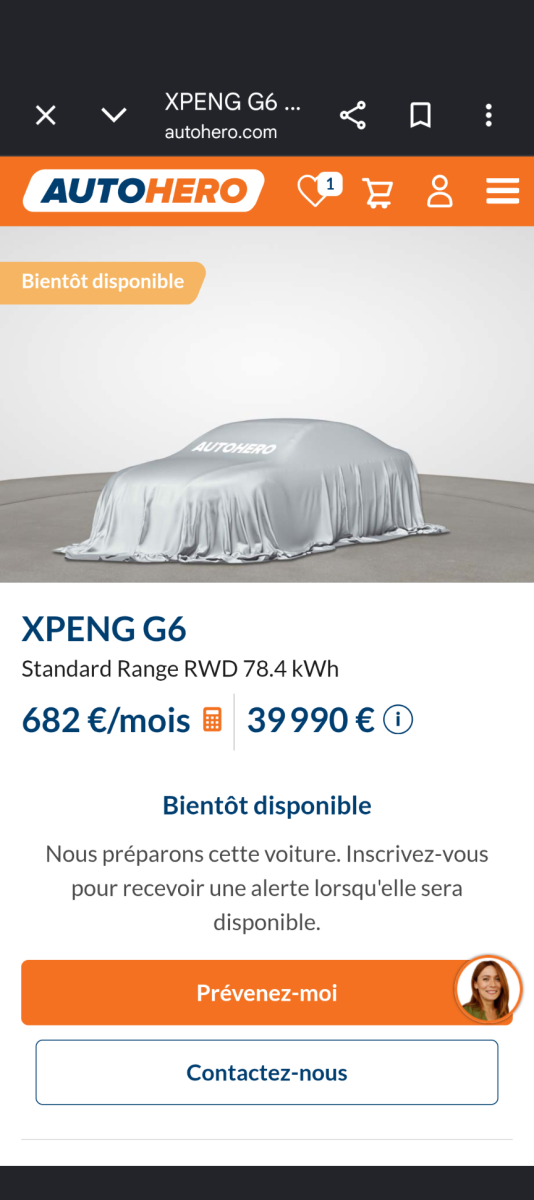
Le modèle de base est sous les 35000€ (non Ultra mais avec la même finition à quelques détails près) là est l'étonnement des youtubers.
- Aujourd’hui
-
-
-
PhilippePirot a rejoint la communauté
-
Bonjour, Au nom de toute l'équipe de modération d'Automobile propre, je te souhaite la bienvenue sur le forum. Merci pour cette présentation qui est conforme à la charte. Il manque peut-être une origine géographique. Tu viens d'où ? be comme Belgique ? A bientôt ! L'équipe de modération d'Automobile Propre
-
Pas de charge rapide, oui c'est peut être un peu dommage... Je vais peut être aller à contre courant, mais clim manuelle "à l'ancienne", pourquoi pas. Certains cherchent la simplicité, je pense surtout à ma mère avec ses 86 ans qui cherche à tourner les boutons habituels et pas à aller trifouiller dans les menus, surtout en conduisant. Le mieux est parfois l'ennemi du bien. C'est un peu pour ça que je lui avait conseillé ce modèle, après avoir vu des voitures des constructeurs habituels. Et si c'est pour avoir un prix modique, alors je suis pour. C'était dans l'esprit "Dacia" à la base. Et honnêtement quand je suis dedans, je n'ai pas l'impression d'être dans une "voiturette".
-
Je veux bien croire qu'en ce moment avec la pluie et les temperatures, ca doit accentuer/coupler le probleme. Mais pas en septembre avec le temps que l'on à eu chez moi lors des premiers voyants. En ce moment il y a beaucoup de pluie et les temperatures baisse, mais mes habitudes dans la voiture ne change pas specialement, et pendant plus d'une semaine aucun voyants. Periode ou je n'ai pas "joué" avec l'app et rien d'autre de speciale. Cette semaine j ai ouvert/utilisé l'app plusieurs fois, et re voyants quand je roule 🫤 Je ne suis effectivement pas un fan de clim, mais je me souviens que je l'ai utilisé pdt un moment au debut car il faisait chaud, peut etre pas forcement vers haut par contre... Et je me suis mm amusé au debut avec la programmation de clim dans la voiture avant de partir. Donc, si le prob de voyants m etait arrivé uniquement ses dernieres semaines, je serai totalement d'accord avec ce diagnostique. Mais pas depuis septembre à 30°. 🫤
-
ACTIF ELECTRIC a rejoint la communauté
-
Goutille a rejoint la communauté
-
Fait !!!! voir sujet plus récent, sous réserve de correction demandée à un modo des coquilles dans le titre
-
Dacia a corrigé tous les horribles défauts des premières Spring : barre anti-roulis freins à disques à l'arrière pneumatiques de qualité (Goodyear ou Continental) La stabilité sur autoroute s'améliore. Les rafales de vent se font moins sentir. (grâce au poids supérieur ?) une insonorisation qui progresse. (paraît-il) une puissance doublée (80cv au lieu de 44) On passe ainsi d'une sorte de quadricycle lourd à une vraie voiture. C'est ce que la première Spring aurait dû être, surtout vendue à un prix exorbitant pour ce qu'elle était. Aujourd'hui, le tarif - qui ne change pas- est davantage justifié. Ceci dit, l'équipement est toujours aussi chiche et toujours aussi datée. C'est dommage. La clim manuelle, en 2027 😆 Pas de charge rapide ! 🙄
-
Deonisios.be a modifié sa photo de profil
-
Yabla a rejoint la communauté
-
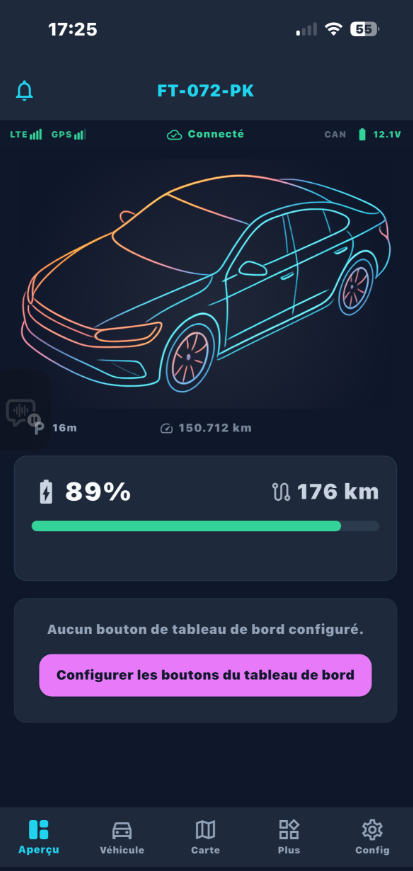
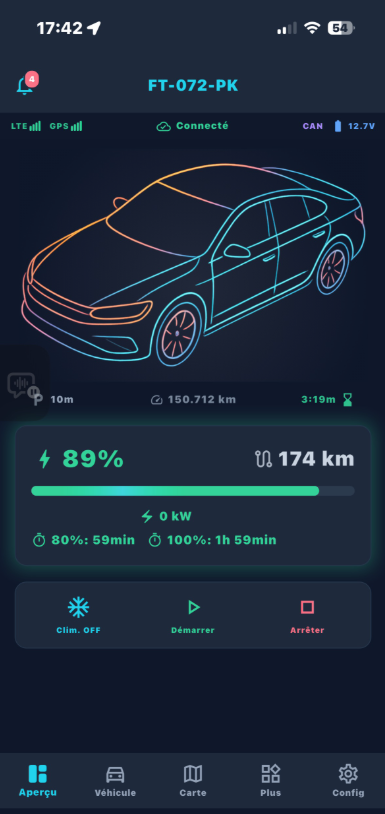
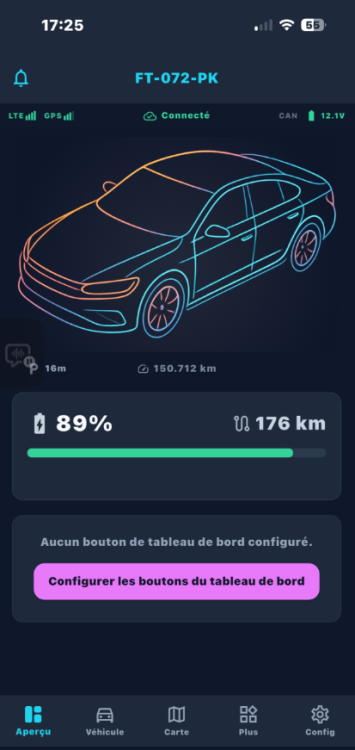
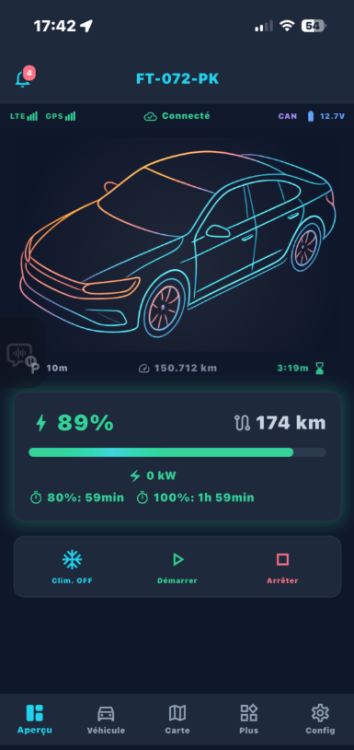
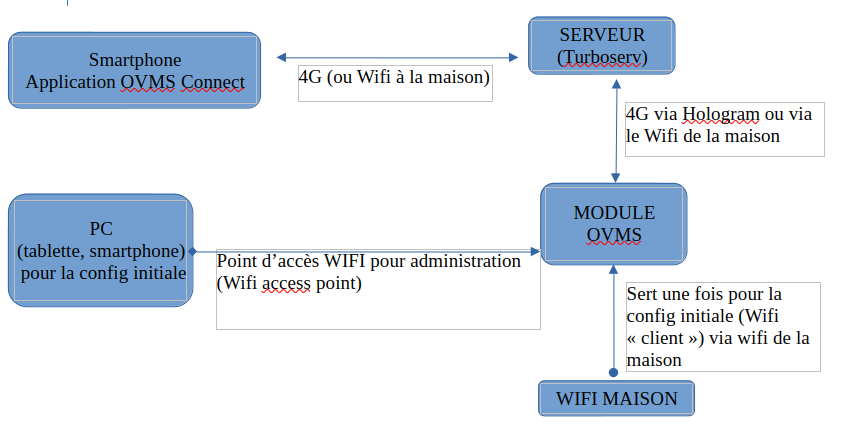
H - Suite et FIN !!!! Téléchargement et config de l’application OVMS Connect (4€) et son lien avec le serveur. Télécharger l’appli OVMS connect (4€, ouais) Ouvrir l’appli, autoriser les notifications si vous voulez être être notifié en fin de charge Cliquer sur « J’ai déjà un compte » Nom d’utilisateur : Plate-Number Mot de passe : Common-Password Cliquer sur « Se connecter » Une fois la « connexion à MQTT » terminée, le véhicule qui a déjà été configuré dans Turboserv apparaît et est en ligne et est coché, Cliquer sur «Ajouter 1 véhicule(s) » (ça n’ajoute rien, ça enregistre le véhicule affiché) cliquer OK à Nouveautés, cliquer OK ou Non merci à la visite proposée L’autonomie actuelle doit s’afficher. Le % de charge arrivera après avoir bougé, pas de panique ! C’est le moment d’ajouter les boutons de commande : pré-conditionnement, lancer et arrêter la charge. Cliquer sur « Configurer les boutons du tableau de bord » Cliquer sur « + », sélectionner « Activer / désactiver la climatisation » Cliquer sur « + », sélectionner « Démarrer la charge » Cliquer sur « + », sélectionner « Arrêter la charge » Cocher « Répartir les boutons uniformément » parce que c’est joli, Fermer Les commandes apparaissent en bas et sont opérationnelles. Bonus, quand la voiture charge, il y a une petite animation. La puissance ne remonte pas via le Can Confort. Le temps restant est dans les choux… L’onglet Véhicule remonte aussi le verrouillage de la voiture, les t°. int et ext. La carte est fonctionnelle avec position voiture. Il reste pas mal de choses à configurer mais l’essentiel est fait !
-
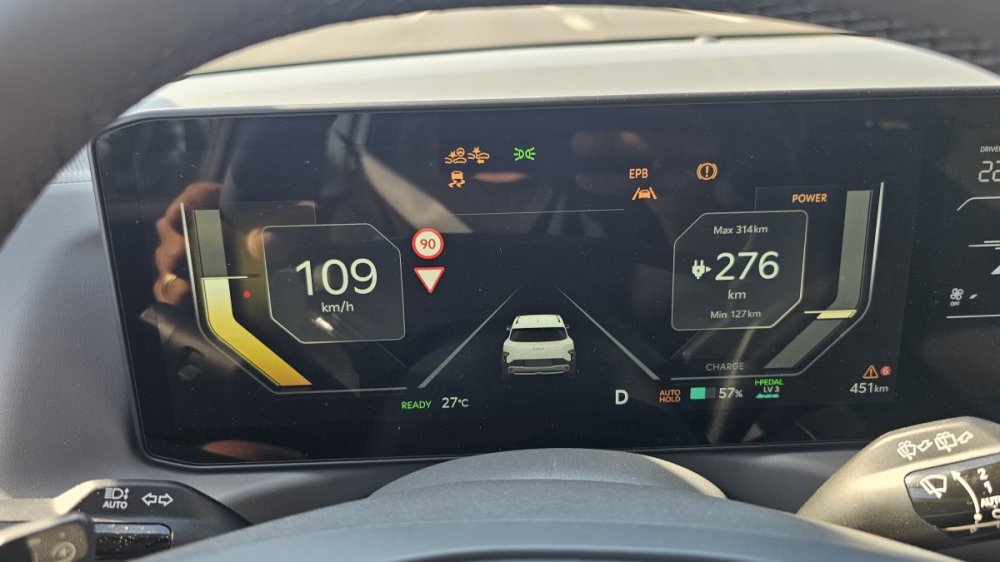
Oui mais j ai eu ses voyants vraiment enormement de fois, des photos j en ai des tonnes dans toutes les conditions... avec et sans clim sans ventilo Je peux te donner acces à un dossier ou j ai mis toutes mes photos pour le "prouver", je sais que tu ne remets pas en cause ce que je dis, mais là l exemple de ce matin, j'ai regardé et fais les photos des cameras (ci dessus) j'allume ma voiture je me mange ses voyants.. a quelle moment je fais la clim ? En plus entre le moment ou je prend les photos et les trajets, j ai pu couper ou changer la clim.. donc pour roulé en EV2 il faut avoir la clim constament allumer ? Il y a surement un reel probleme avec la buée et la cam. Mais vue le nombre de fois ou j ai eu les voyants et depuis septembre par 28/30° à 11h/12h... je ne vois pas du tout ou elle peut etre la buée, quand j ai eu la voiture il n y avait pas plue depuis des semaines... et encore moins de baiss3 de temperarure la nuit/matin Donc oui a surveiller, mais la batterie me parrait quand meme assez coherent. La voiture est rester 2 semaines dans la concession avant que j ai pu la recuperer.
-
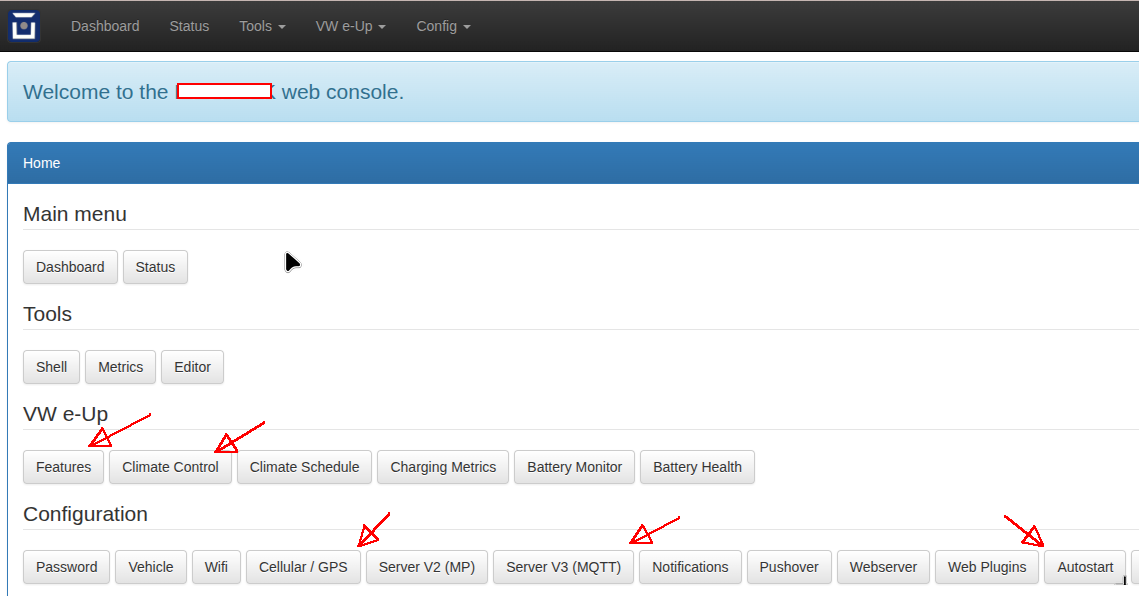
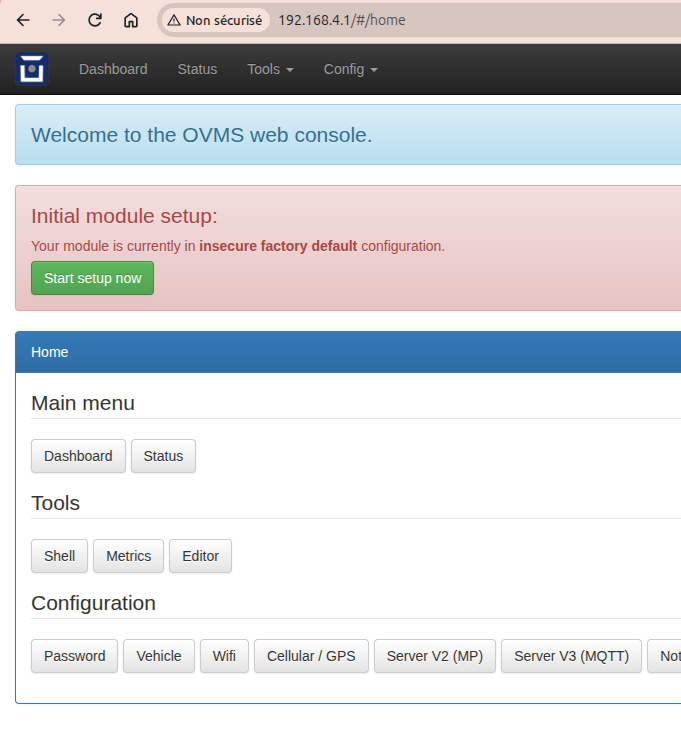
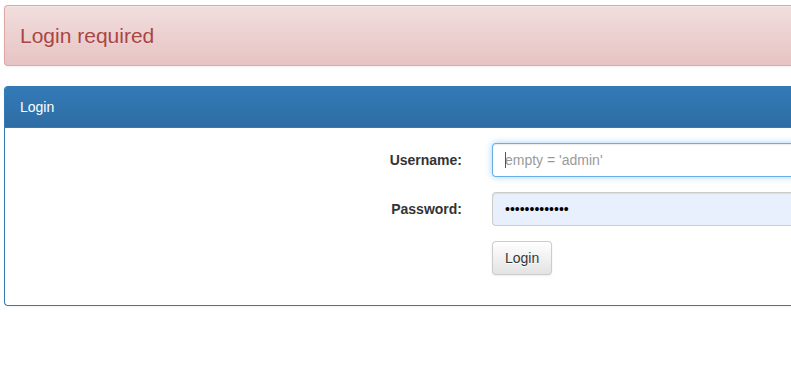
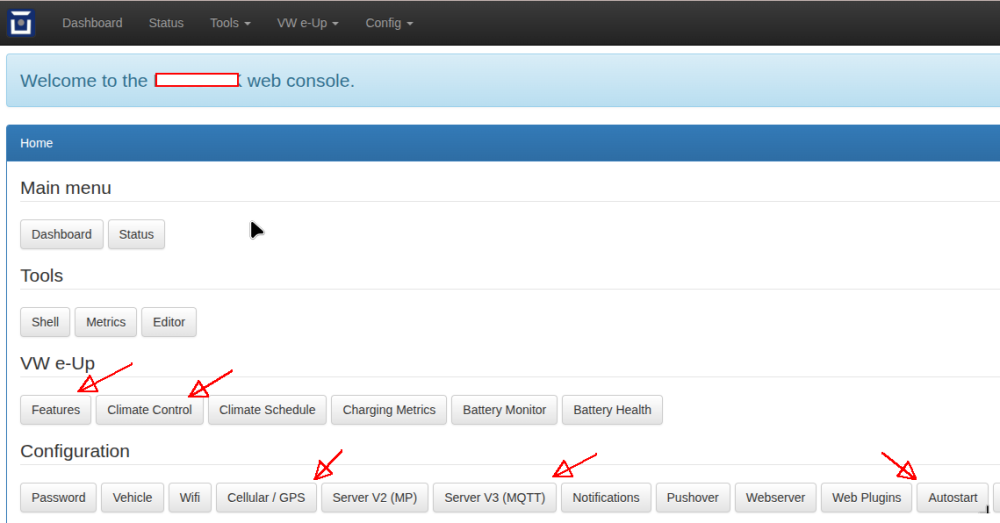
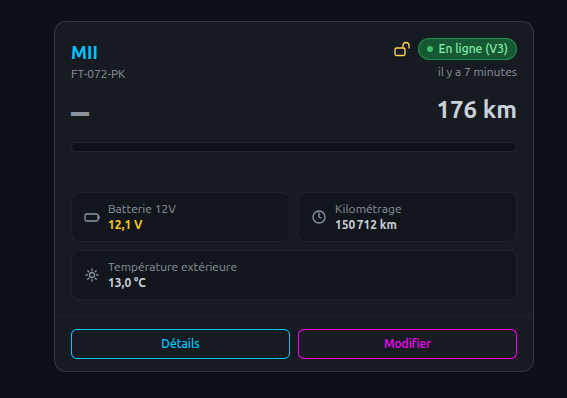
G – Configuration du module. Changer de réseau WIFI pour « OVMS » et mot de passe passoire « OVMSinit ». (on n’a plus le wifi de la maison) aller sur http://192.168.4.1/#/home, cela vous emmène sur la « OVMS web console » qui est l’administration du module, et qui normalement ne servira plus. « Initial module setup » utilise cinq étapes. Cliquer sur Start setup now, Step 1/5 « Secure module access » (Le module devient un nouveau point Wifi sécurisé): Module ID = Plate-Number Password = Common-Password Repeat Password = Common-Password Cliquer sur « Proceed ». Au bout d’une minute, un nouveau réseau Wifi apparaît et il porte le nom du ModuleID. Basculer le PC dessus, Password = Common-Password. Cliquer sur « Reload Page » Le navigateur peut afficher une demande de login à la page d’administration. Attention : username doit rester « admin » ou vide. Password = Common-Password. Step 2/5 « Connect module to internet (via Wifi) « Sélection du Wifi de la maison. Seules les fréquences 2,4 GHz s’affichent. Cliquer sur Select à droite, laisser un peu de temps au module pour scanner le réseau, sélectionner le Wifi de la maison (uniquement en 2,4 GHz) , cliquer sur Select. Rentrer son Wifi Network password (pas Common-Password mais celui du réseau Wifi domestique choisi) Laisser DNS Serveur par défaut, Cliquer sur Proceed, attendre... Il est possible de perdre le Wifi du module, se reconnecter si besoin, La fenêtre « Login Required » peut réapparaître, là aussi username doit rester « admin » ou vide. Password = Common-Password. Step 3/5 « Update to latest firmware version » J’ai choisi le serveur Europe, Cliquer sur Proceed, attendre...c’est long. Si vous êtes sur un smartphone, empêchez-le de se mettre en veille ! Possible aussi de devoir se reconnecter au wifi du module et à la page d’administration. Step 4/5 « Configure vehicle type and server » A cause d’un bug dans l’application OVMS connect (qui n’affiche pas la liste des véhicules) , configurer le véhicule ici. Vehicle type = choisir VW E-up OVMS data server : laisser « No server connection » pour le moment Vehicle ID = module ID = Plate-Number Server password = Common-Password. Cliquer sur Proceed. Une fenêtre « Testing Vehicle & Server » apparaît et indique « OVMS v2 server has not been started », c’est normal, ce sera un OVMS V3 configuré plus tard. Cliquer sur Keep and Proceed. Step 5/5 « cellular modem » Cliquer sur Power cellular modem on Cocher Enable cellular modem ! Laisser APN sur « hologram » Pas d’username , pas de password Cocher Enable GPS (si, si). Cliquer sur Proceed. Un message de tentative de connexion à la 4G apparaît et c’est là que je n’ai jamais réussi avec le module alimenté par USB et que j’ai du le mettre dans la voiture. La connection prend près de deux minutes. Une fois qu’on voit « PPP connected on channel... », c’est bon. Cliquer sur Keep and proceed. On a alors « Setup wizard completed ». La racine de la console est en haut à gauche de « Dashboard ». Le module est « à jour » et prêt pour la configuration spécifique au véhicule. !!! Deux subtilités propres à la E-Up (sinon ça ne marche pas!) Dans W E-Up ⇒ Features : Batterie 32 kWh / L2 dans le port de charge contient un contact : Laisser "2020" Batterie 16 kWh / L2 dans le port de charge est vide: mettre l’année (?) Cocher « Enable Can writes » Cliquer sur Save VW E-Up Climate control : Cocher «Enable Climate Control on Battery » Cliquer sur Save Je n’ai pas touché à VW e-Up climate schedule. Je laisse ça à Maps and More. Et puis ça ne semble gérer que le pré-conditionnement, pas la charge. Et pour assurer la communication avec le serveur : Configuration => Server V3 (MQTT) : Server = « turboserv.0-c.de » cocher « Enable TLS » décocher « Enable legacy event topic » Port 8883 Username de Turboserv : Plate-Number Password de Turboserv : Common-Password Topic prefix : ovms/Username/ModuleID/ ici ovms/Plate-Number/Plate-Number/ (Le dernier « / » est important) Cliquer sur Save Configuration =>Cellular / GPS Vérifier que Enable IP networking est bien coché, APN : « hologram » (Je l’ai vu inopinément changer..) Enable SMS, Enable GPS, Use GPS Time sont cochés si correction, ne pas oublier de cliquer sur « Save » Configuration => Autostart. Wifi Mode : AU MOINS ACCESS POINT pour garder un accès de secours à la console d’administration. Je n’ai pas testé l’« access point + client », peut-être intéressant pour lancer le pré-conditionnement quand la voiture est dans le garage via le Wifi de la maison si pas de 4G ? Perso je ne l’ai pas pris pour éviter des hésitations. J’ai gardé « Access Point ». Laisser Start modem coché Décocher « Start server V2 » si besoin Cocher « Start server V3 » Cliquer sur Save & Reboot (La connexion Wifi au module est perdue) Contrôle : deux minutes après reboot, rebasculer le PC sur le Wifi de la maison, retourner sur le serveur, la voiture apparaît « en ligne ». En cliquant sur Détails on a déjà pas mal de choses, t° ext et int, portes, altitude…. A ce stade, le serveur et le module communiquent. Prochaine étape, l’appli et sa communication avec le serveur.

-
thierry01 a rejoint la communauté
-
F – Configuration du serveur. Créer un compte sur Turboserv : https://turboserv.0-c.de/register Nom d’utilisateur : Plate-Number Adresse mail : Adresse mail Mot de passe : Common-Password Confirmer Mot de passe : Common-Password Cliquer sur « S’inscrire » Cliquer sur le lien d’activation reçu par e-mail, se connecter, Cliquer sur « Aucun véhicule enregistré pour votre compte. Ajoutez-en un maintenant ! » Sélectionner V3, Suivant, ID du véhicule / module = Plate-Number Mot de passe : Common-Password Nom du véhicule = Mii, E-Up….. Cliquer sur Suivant Ignorer l’étape 3 (on y reviendra) Cliquer sur Enregistrer le véhicule Le serveur , ci-dessous au milieu, est prêt.

-
jl.c a rejoint la communauté
-
Après avoir bien galéré avec l’application OVMS Connect censée se charger de tout, j’ai finalement fait « à la main » les configs serveur et module.
-
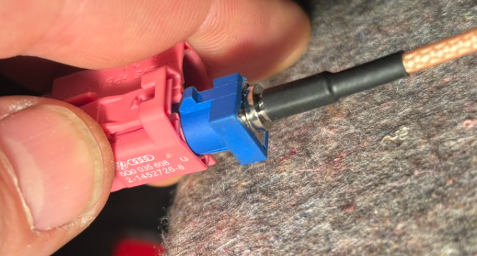
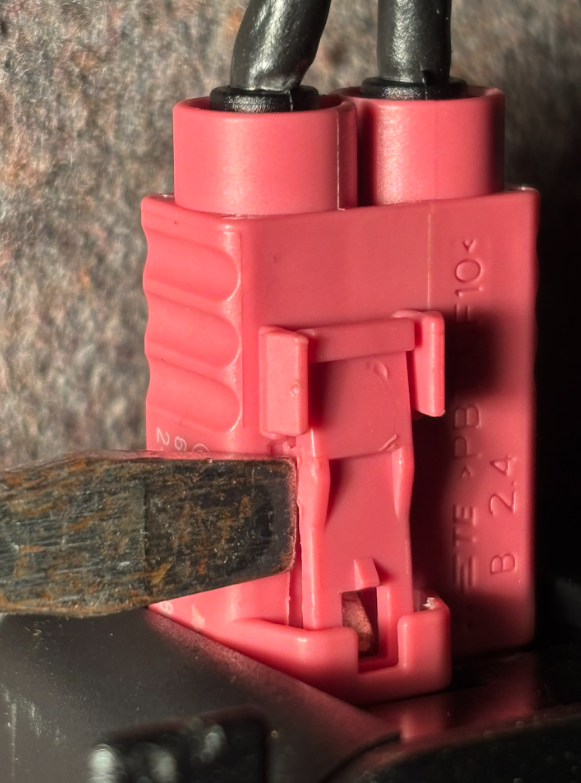
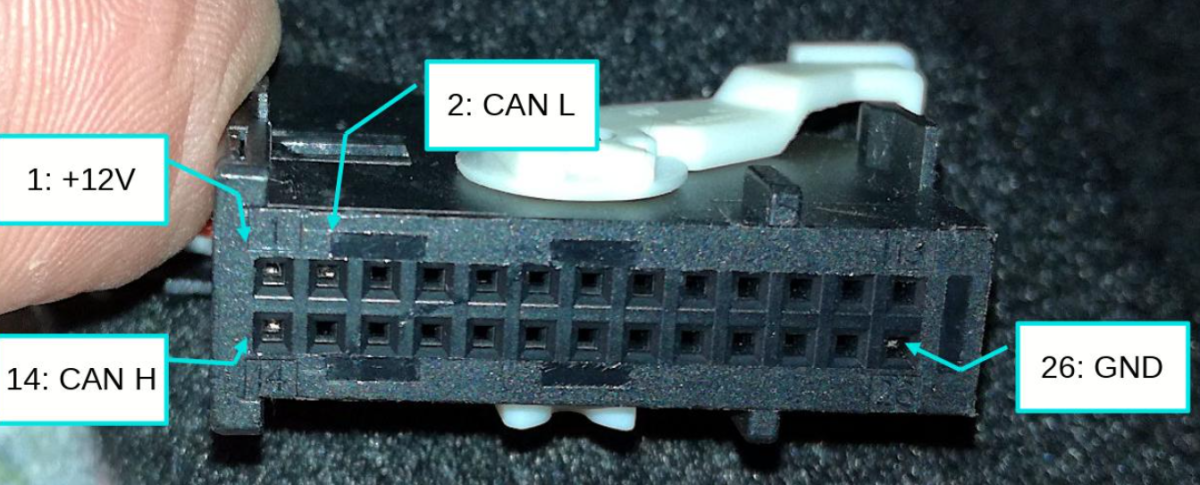
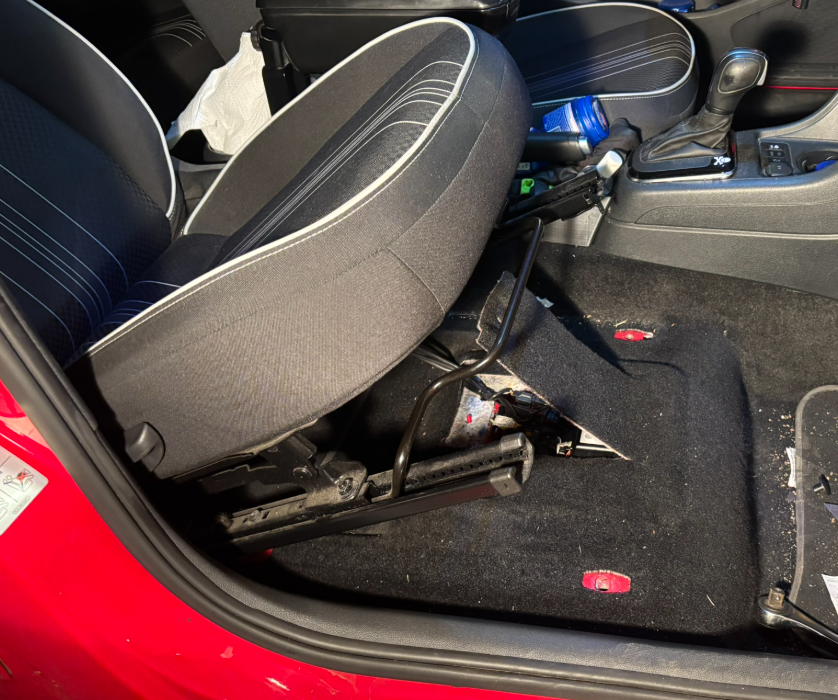
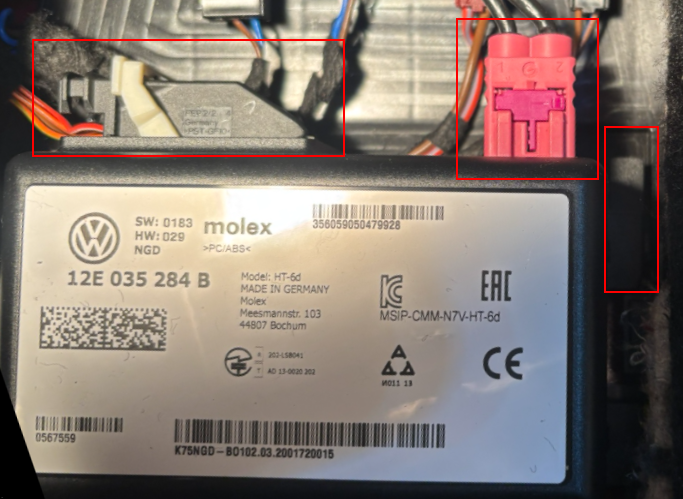
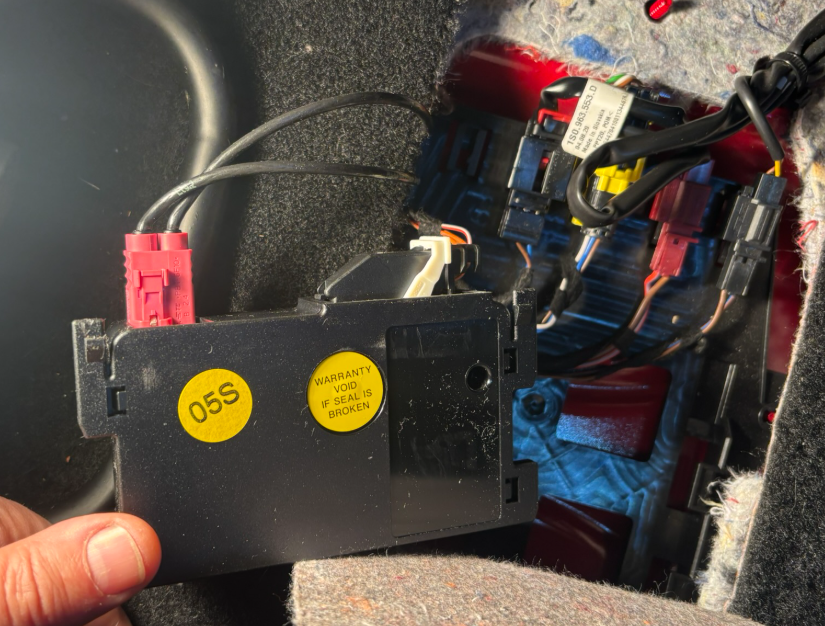
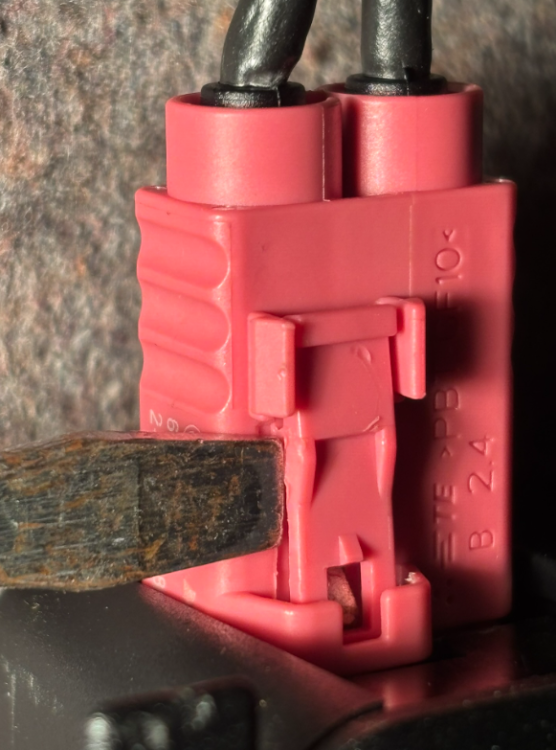
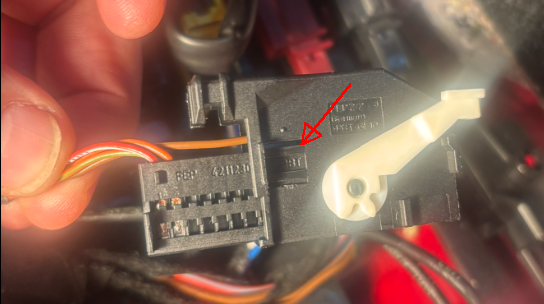
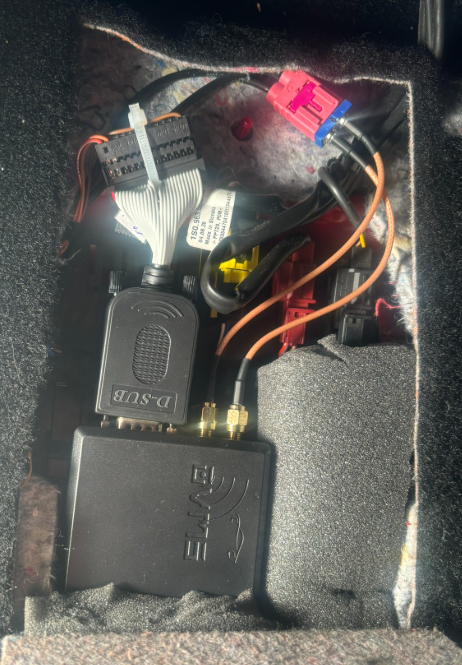
E – Installation du module dans la voiture. Dévisser le siège de droite (4 vis, embout XZN M10 ; c’est comme le Torx 50 mais avec 12 pans au lieu de 6 ; je l’ai fait avec du Torx mâle 50 mais au risque de tout péter) et cliquet 1/2’’, siège au plus haut, l’avancer, le reculer au besoin) OVMS propose de pivoter le siège vers l’avant, je l’ai mis vers l’arrière, rien à débrancher, faire attention à ne pas arracher les faisceaux airbag/présence passager/siège chauffant... J’ai incisé le tapis pour allonger l’ouverture. On voit alors le vieux module 2G, son connecteur T26, sa double Fakra et une de ses pattes de fixation, désolé j’ai mal cadré. Pour le sortir, lever ses deux pattes tout en le faisant glisser vers l’arrière. Forcer un peu. Retirer le T26 en pivotant le levier blanc vers le Fakra. Déconnecter le Fakra en pinçant le bout du levier pour le basculer, et si insuccès, glisser un tournevis. Un mot sur le T26 : pour fiabiliser la future connexion à la nappe en insérant les contacts d’un millimètre supplémentaire, j’ai retiré le porte-module en soulevant les deux leviers (flèche) et le module sort tout seul. L’ensemble posé se présente ainsi après ajout d’un peu de mousse dans les espaces vides et d’une attache rapide pour sécuriser la connexion. Le siège peut être reposé, par la suite le module sera déposable / reposable sans défaire le siège.
-
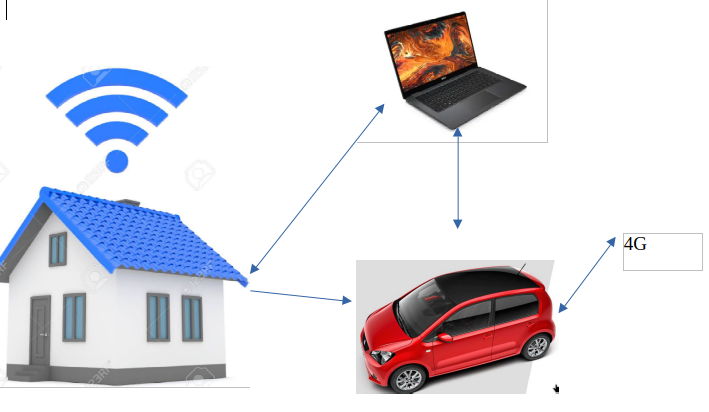
D – Connexions nécessaires A noter : On se retrouve avec des identifiants et des mots de passe à s’y perdre. Pour ne plus transpirer, j’ai choisi comme identifiant à chaque étape mon n° d’immatriculation « Plate-Number »et comme mot de passe un mot pas trop compliqué à taper et à retaper. Par exemple un « Evènement(année)! » impossible à trouver par une IA car noté nulle part, comme un évènement passé ou futur connu de vous seul et sa date. On l’appellera Common-Password. Lors des réglages on a ceci. Attention aussi : se procurer le mot de passe de connexion pour le Wifi maison. Pas celui en 5GHz mais celui en 2,4 GHz. Qu’on se rassure, en fonctionnement standard, on ne gardera que ça : Attention. J’ai eu des plantages et je n’ai jamais pu connecter le modem avec le module alimenté en 5V par micro-USB depuis le PC. Pour y arriver, j’ai mis le module dans la voiture (donc en vrai 12 volts). j’ai utilisé mon PC (Idéal, par la suite je parle du « PC » mais peut se faire avec une tablette, un smartphone) à portée du Wifi de la maison, à portée de la voiture et la voiture aussi à portée du Wifi de la maison. Le signal Wifi du module est un peu faible, je ne l’ai capté depuis mon PC à l’étage au-dessus qu’après avoir laissé la portière ouverte. Enfin, la voiture doit capter la 4G là où elle se trouve !

-
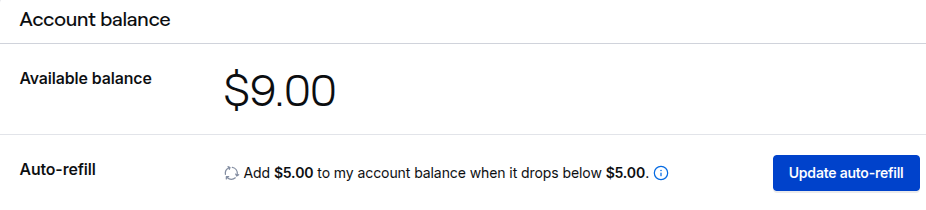
C – Inscription à IO – en fait c’est simple J’ai activé la carte SIM chez Hologram, j’ai suivi les instructions par défaut, j’ai activé la SIM en recopiant le ICCID sous le code barre j’ai mis 10$ + auto-refill de 5$ au seuil de 5$ (c’est le minimum chez eux). Chrome peut traduire. A première vue, l’utilisation consommera dans les $1,50 par mois dont $1 d’abonnement.
-
Mon véhicule (ou celui que j'envisage) :Actuellement, je suis propriétaire d'un VW Tiguan (8 ans) et d'une BYD Dolphin Surf Pourquoi je m'intéresse à la mobilité électrique :Nouvel utilisateur de la mobilité électrique, je suis intéressé par le partage de l'expérience d'autres utilisateurs Mon usage principal (trajets courts, longs, recharge à domicile...) :Pensionné, ce véhicule électrique devait , à la base, servir pour les petits déplacements locaux. Une partie de la famille habitant à +/- 100 Km de notre domicile, il est fréquent de l'utiliser pour ce type de trajet. Nous réservons le Tiguan pour les congés et très longs trajets. Nous avons fait installer une borne à domicile Ce que je viens chercher sur le forum :Je suis curieux d'avoir l'avis, les conseils... des autres utilisateurs de véhicules électriques. Peut-être, pour plus tard, remplacer le Tiguan
-
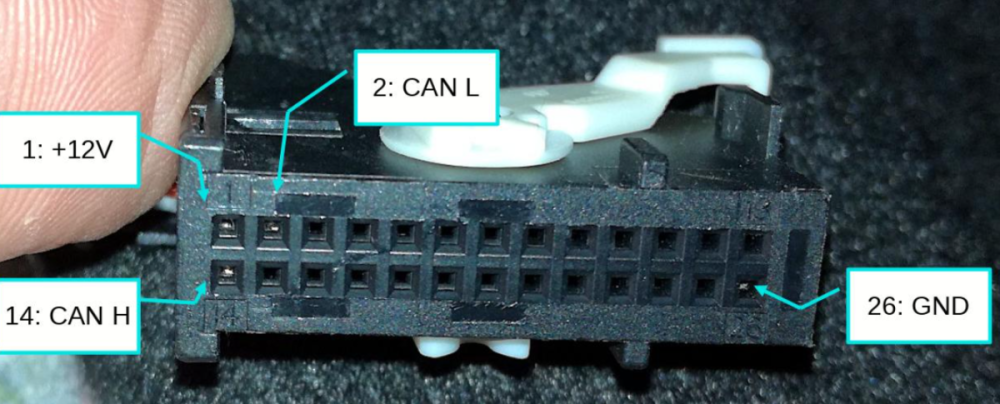
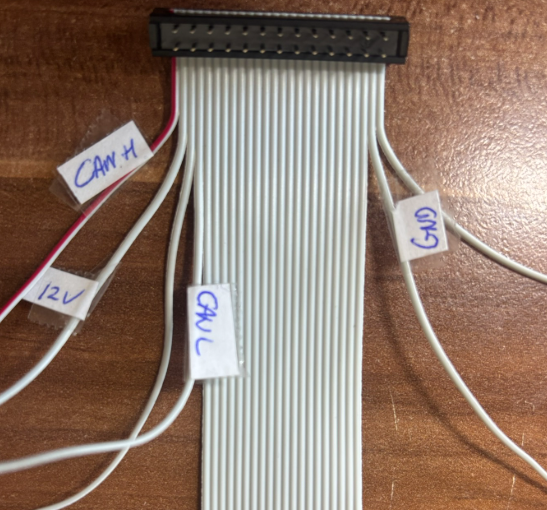
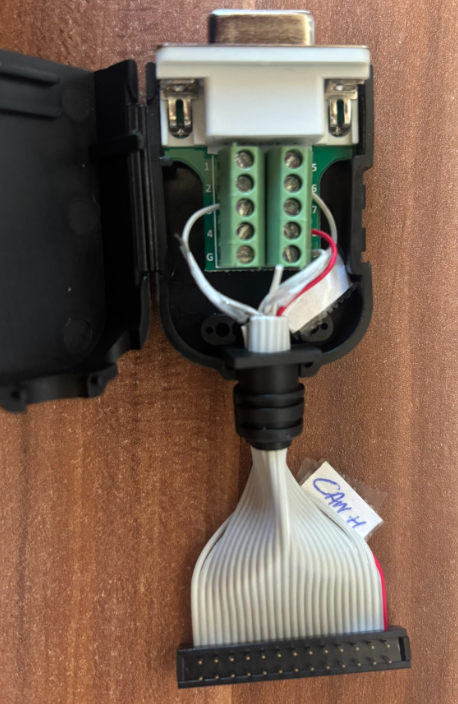
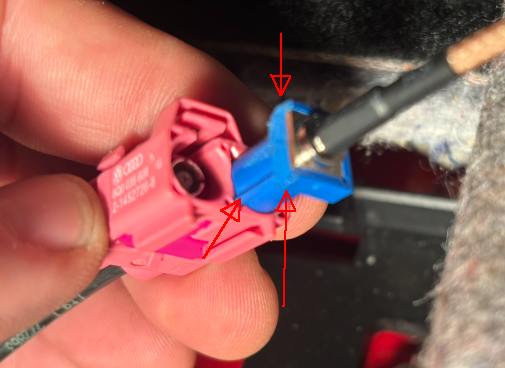
B – Confection des connexions - Alimentation et données : Repérer les 4 fils utilisés de la nappe Dans mon cas sur ma nappe dans l’ordre, en partant du fil noir, le fil avec un trait noir est le CAN H Le 2ème est le 12V Le 4ème est le CAN L L’avant-dernier est le GND. (J’ai utilisé un ohmètre pour identifier les broches) Sur le DB9 8 = CAN H 1 = 12V 6 = CAN L 3= GND. - GSM et GPS : Sur le connecteur double Fakra côté voiture, la voie GPS est la seule qui a le gros ergot d’encliquetage. Il faut meuler les deux Fakra mâles sinon ils ne rentreront pas dans le double Fakra côté voiture. (Exemple avec les flèches verticales ci-dessous) * Fakra du GSM : meuler l’ergot d’encliquetage (cette voie n’en n’a pas) , meuler l’un des deux détrompeurs et ne garder que celui désigné ci-dessous voir flèche en biais. * Fakra du GPS : meuler les deux détrompeurs et garder seulement l’ergot d’encliquetage.